
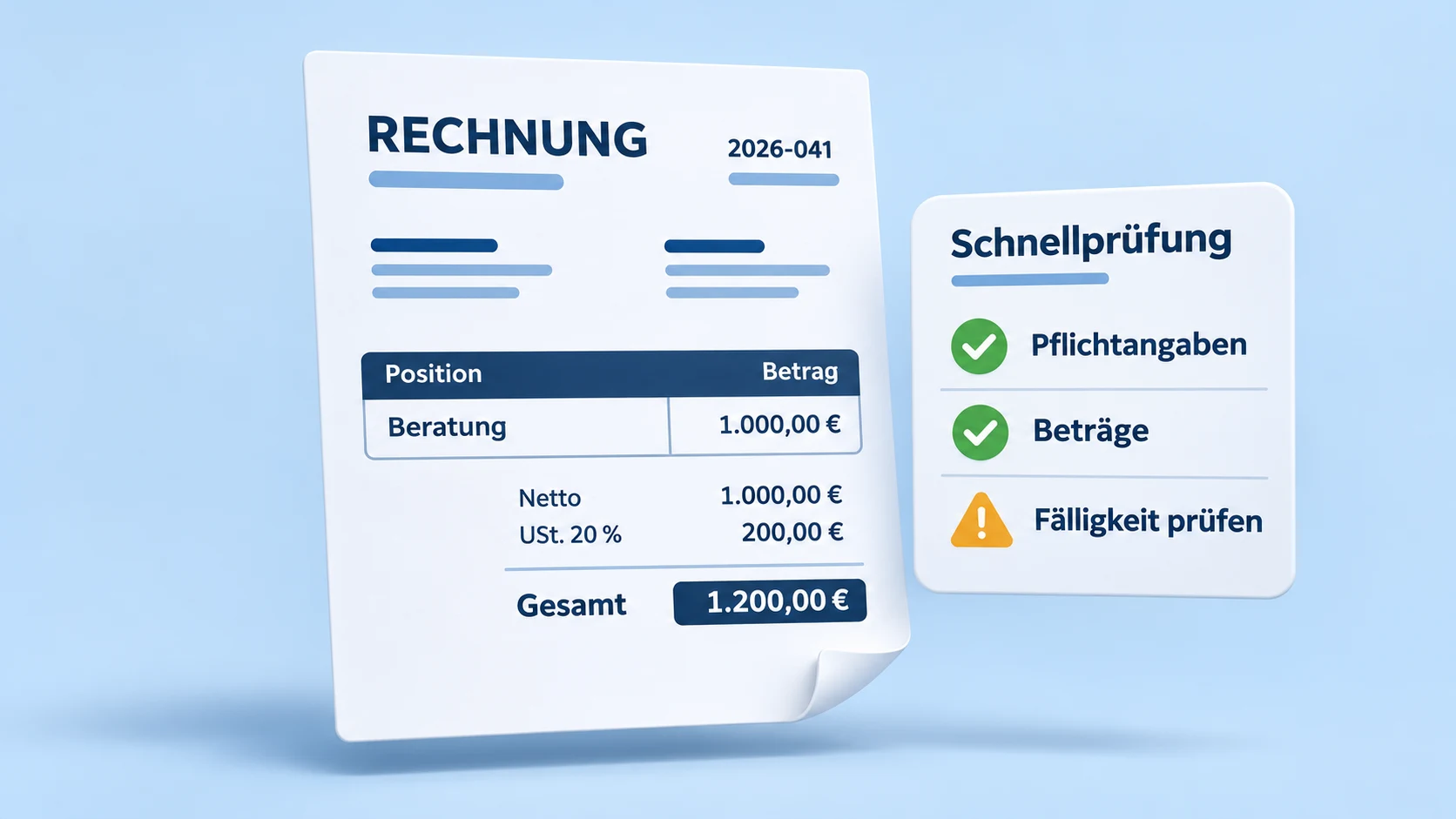
Eine Rechnung kommt per E-Mail, aber statt eines lesbaren Dokuments sehen Sie beim Öffnen nur XML-Code. Oder Sie erhalten ein ZUGFeRD-PDF und möchten wissen, welche Rechnungsdaten darin tatsächlich stecken.
Für solche Fälle habe ich den E-Rechnung Viewer gebaut. Er zeigt strukturierte Rechnungsdaten lesbar an und prüft sie auf typische Auffälligkeiten. Die Nutzung ist kostenlos und funktioniert ohne Anmeldung.
Welche Rechnungen lassen sich öffnen?
Der Viewer erkennt das Format automatisch. Unterstützt werden:
- XRechnung: XML-Rechnungen in den Formaten UBL und CII.
- ZUGFeRD ab Version 2 und Factur-X: Rechnungsdaten als XML oder eingebettet in einem PDF.
- ebInterface: Das österreichische XML-Rechnungsformat, von Version 3.0 bis 6.1.
- Peppol BIS Billing 3.0: Rechnungen im UBL-Format.
Sie sehen unter anderem Rechnungssteller, Empfänger, Positionen, Steuerbeträge und Zahlungsinformationen. Bei ZUGFeRD und Factur-X liest das Tool die eingebetteten XML-Daten aus. Es zeigt damit die Daten, die auch eine Buchhaltungssoftware verarbeiten kann.
Ein gewöhnliches PDF ohne eingebettete Rechnungsdaten kann der Viewer nicht auslesen. Eine Texterkennung für gescannte Rechnungen ist nicht enthalten.
Was die Schnellprüfung kontrolliert
Eine lesbare Rechnung macht die Kontrolle leichter. Zusätzlich prüft das Tool ausgewählte Angaben und Rechenwege:
- Grundlegende Angaben: etwa Rechnungsnummer, Datum, Währung sowie Angaben zu Rechnungssteller und Empfänger.
- Positionen und Summen: Menge mal Einzelpreis, Nachlässe, Zuschläge, Netto, Brutto und Zahlbetrag.
- Umsatzsteuer: Berechnung je Steuersatz und Abgleich mit den angegebenen Beträgen.
- Zahlung: IBAN-Prüfziffer und die zeitliche Reihenfolge von Rechnungsdatum und Fälligkeit.
Ein Beispiel: Bei 1.000 Euro Nettobetrag und 20 Prozent Umsatzsteuer müssten 200 Euro Steuer ausgewiesen sein. Stehen dort 190 Euro, meldet die Schnellprüfung die Abweichung.
Fehlende Daten werden ebenfalls kenntlich gemacht. Lassen sich Positionen wegen unvollständiger Angaben nicht nachrechnen, weist das Tool darauf hin.
Ersetzt das einen vollständigen E-Rechnungsvalidator?
Die Schnellprüfung ist eine erste Kontrolle, keine vollständige technische Validierung. Sie führt keine vollständige Prüfung gegen XML-Schemata und Schematron-Regeln durch.
Für eine Konformitätsprüfung von XRechnungen gibt es beispielsweise den KoSIT-Validator. Dieser prüft XML-Dokumente mit XML-Schema und Schematron. Die passenden Regeln liefert die XRechnung-Konfiguration der KoSIT.
Auch ein Ergebnis ohne Auffälligkeiten beantwortet nicht, ob die verrechnete Leistung tatsächlich erbracht wurde. Eine korrekte IBAN-Prüfziffer bestätigt ebenso wenig, wem das Konto gehört.
Die Rechnungsdatei bleibt auf Ihrem Gerät
Rechnungen enthalten sensible Geschäfts- und Zahlungsdaten. Deshalb verarbeitet der Viewer Ihre Datei direkt im Browser. Sie wird nicht auf meinen Server hochgeladen.
Für die Nutzungsstatistik werden technische Kennzahlen erfasst, etwa das erkannte Format und die Anzahl gefundener Auffälligkeiten. Dateinamen und Rechnungsinhalte werden dabei nicht übertragen.
So probieren Sie den Viewer aus
- Öffnen Sie den E-Rechnung Viewer.
- Ziehen Sie eine XML-Datei oder ein ZUGFeRD- beziehungsweise Factur-X-PDF in das Dateifeld.
- Kontrollieren Sie die lesbare Rechnung und die Ergebnisse der Schnellprüfung.
- Nutzen Sie bei Bedarf „Drucken / PDF“ oder „XML speichern“.
Ohne eigene Datei können Sie direkt eine der drei Beispielrechnungen öffnen. Damit lässt sich der Ablauf sofort ausprobieren.
Vom Anschauen zur automatischen Verarbeitung
Der Viewer hilft bei einzelnen Rechnungen. Bei regelmäßigem Rechnungseingang lohnt sich der Blick auf den gesamten Ablauf:
- Rechnungen aus dem E-Mail-Postfach übernehmen.
- Daten prüfen und Auffälligkeiten zur Klärung weiterleiten.
- Freigaben einholen und Daten an Buchhaltung oder ERP übergeben.
Die strukturierten Daten sind bereits vorhanden. Sie müssen nicht jedes Mal händisch übertragen werden.
Probieren Sie den E-Rechnung Viewer aus. Wenn Sie Ihre Rechnungsverarbeitung automatisieren möchten, finden Sie mehr dazu bei meiner Workflow-Automatisierung.